Robot Studio|使用手册
Robot Studio 是一个面向总线舵机机器人平台的浏览器端动作编辑工具,无需安装,直接在浏览器中打开即可使用。它主要用于舵机扫描、姿态读取、动作组编辑、动作播放,以及 JSON 导入导出。
打开编辑器
使用前准备
- 请先将转接板(UC-01 或 RUC-01)通过 USB 正常连接到电脑。
- 请确认舵机总线供电正常,否则可能出现部分舵机无法识别或角度读取失败的情况。
- 请提前检查每个总线舵机的 ID 是否唯一,避免因 ID 重复导致扫描异常或无法识别。
建议使用支持 Web Serial 的浏览器,例如 Chrome 或 Edge。
快速开始
连接
- 打开页面后,在顶部选择合适的波特率。
- 点击 连接串口,在浏览器弹窗中选择正确的串口设备。
- 首次连接成功后,软件会自动扫描在线舵机。

录入第一组动作
- 在“当前姿态”区域查看各舵机角度,并通过拖动滑块或手动摆位调整机器人姿态。
- 如需手动摆位,可先点击 全部解锁。
- 如有需要,点击 读取角度,确认当前姿态数据是否正确。
- 设置 运动时间 和 完成后间隔。
- 点击 添加当前姿态,将当前所有舵机角度保存为一帧。
- 重复调整和添加,即可逐步构建完整动作序列。
- 点击 播放,测试当前动作效果。
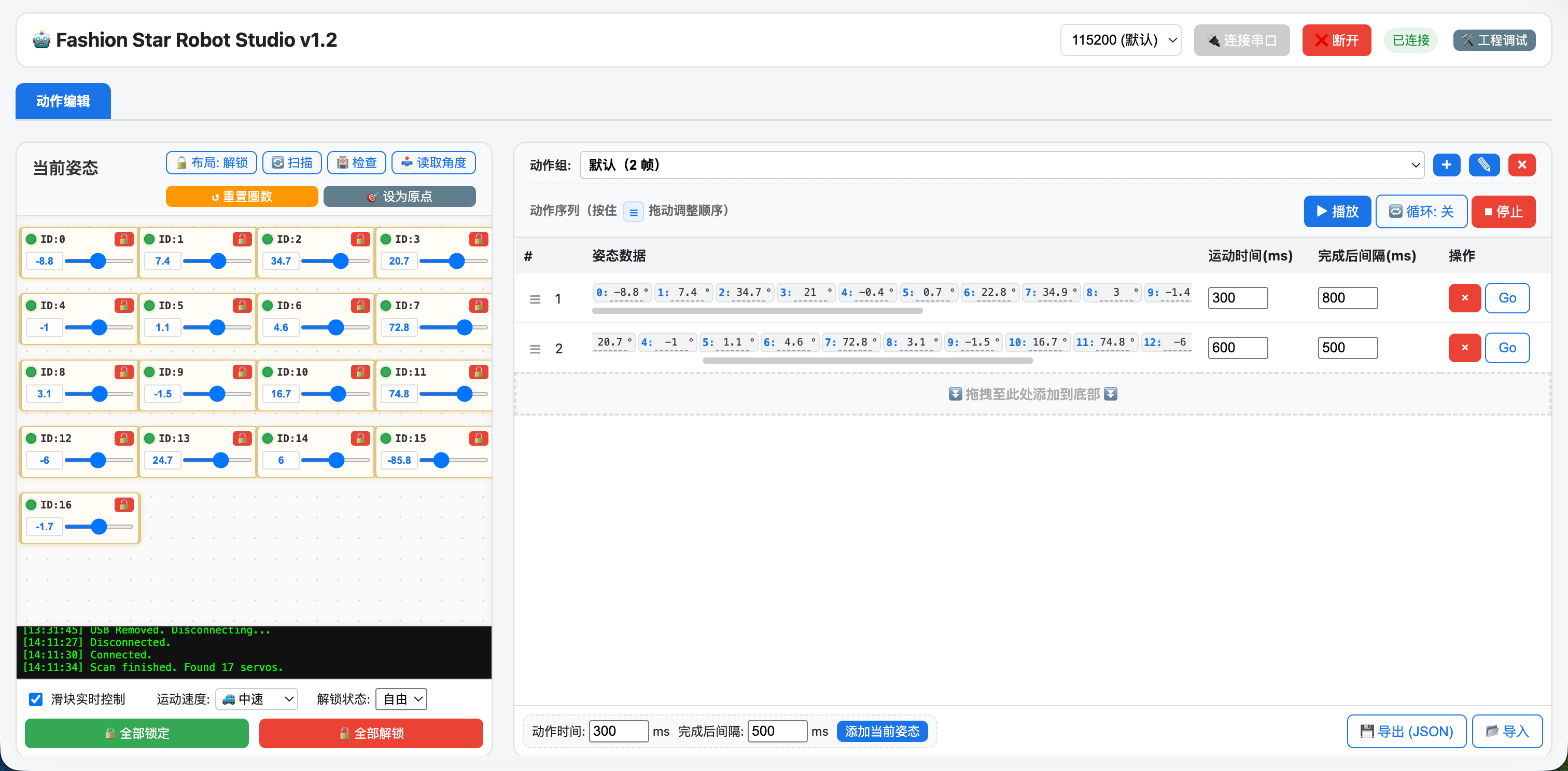
导出
- 确认动作测试通过后,点击 导出 (JSON)。
- 导出的 JSON 文件可用于备份、分享或后续再次导入编辑。

当前姿态的其他功能
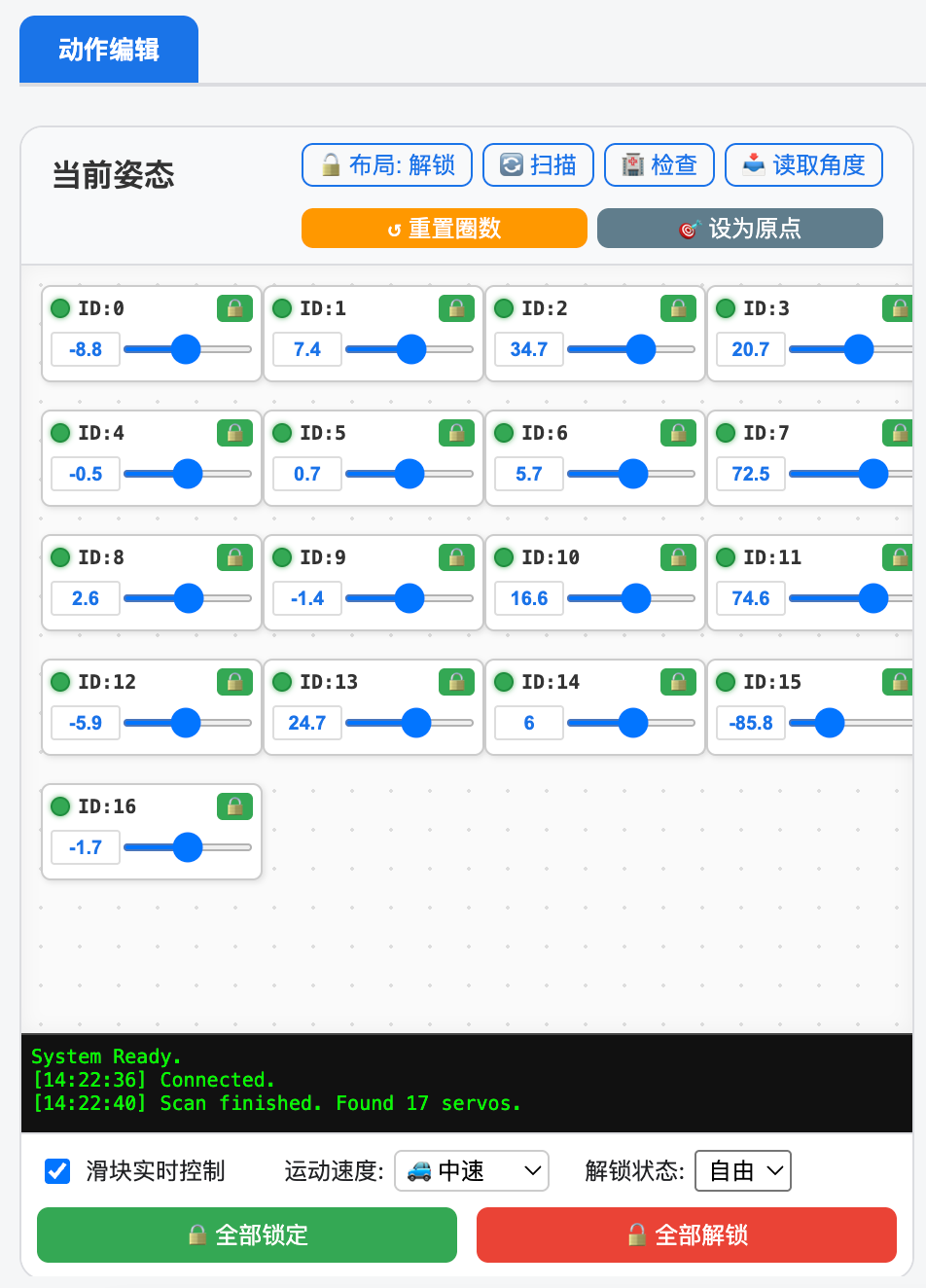
锁定与解锁
- 全部锁定 / 全部解锁:对当前在线舵机执行统一锁定或解锁。
- 解锁状态-自由:舵机进入自由状态,便于手动摆位。
- 解锁状态-阻尼:舵机进入阻尼状态,并可设置阻尼值。
实时控制
- 滑块实时控制:勾选后,拖动对应舵机单元的滑块。
- 运动速度:设置实时拖动时的执行速度。
舵机控制
- 输入角度:在单元格内输入角度后回车,舵机转到对应角度。
- 设为原点:将当前在线舵机当前位置设为原点,请谨慎操作。
- 检查:检查舵机状态,例如堵转、过压等异常。
- 重置圈数:对在线舵机发送多圈圈数重置指令。
布局调整
- 布局:解锁:可以任意拖动舵机单元,使按照实际机器人的构型和关机位置进行摆放;
- 布局:锁定:锁定后,单元格位置就不能被拖动
动作组和动作序列的其他功能
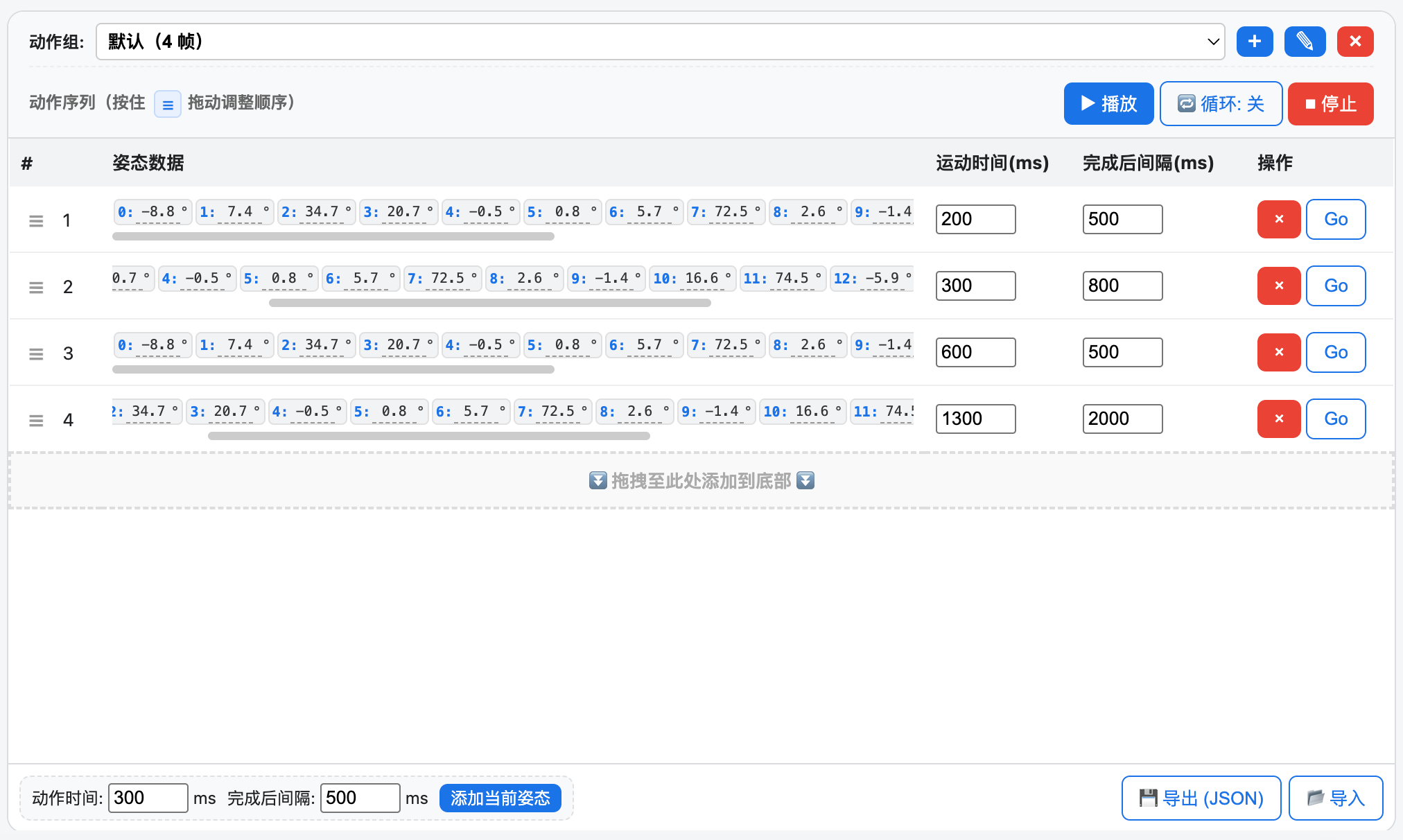
添加当前动作
- 运动时间:当前帧执行运动所需时间。
- 完成后间隔:当前帧执行完成后,到下一帧开始前的等待时间。
- 添加当前姿态:把当前所有舵机角度保存为一帧。
动作组
- 动作组:用于管理不同的动作项目,可新建、重命名、删除。
- 动作序列:当前动作组中的帧列表,支持拖拽调整顺序。
动作组控制
- 播放:按顺序执行当前动作组中的全部帧。
- 循环:开启后,播放结束会自动从头重复。
- 停止:中断当前动作播放。
导入与导出
- 导出 (JSON):导出当前动作组与布局数据。
- 导入:从 JSON 文件恢复动作组与布局数据。
常见问题
扫描不到舵机。
- 确认转接板已接入电源,仅连接 USB 无法正常识别;
- 确认舵机总线接线方向正确,且供电电压在舵机工作范围内;
- 确认每个总线舵机的 ID 唯一,不要同时接入相同 ID 的舵机;
- 如仍无法识别,可断开后重新连接,并再次扫描。
只能扫描到部分舵机。
- 先检查电源容量是否足够,避免因供电不足导致部分舵机掉线;
- 检查总线连接是否存在接触不良或线材异常;
- 检查是否有重复 ID 或异常舵机干扰总线通信。
转接板连接后,串口列表中不显示设备。
- 若串口列表中未显示转接板的串口信息,可能驱动未正确安装;
- 请下载 ch340 驱动,安装后重新刷新串口列表。
实时控制拖动时,舵机运转不顺畅。
- 打开舵机 参数配置 选项,确认 指令送出后是否响应 为关闭;
- 若未关闭,请关闭后写入参数,再重新测试。
导入后动作布局发生变化。
- JSON 文件中包含舵机布局信息;
- 若导入的是旧版数据,布局字段可能不存在,此时页面会按默认方式排列显示。