常用工具
按要完成的操作选择工具。打开串口前关闭其他控制程序;同一机械臂同时只由一个控制程序连接。
机械臂网页控制
适合主从连接、关节反馈、三维姿态、虚拟或真实 FL 跟随及轨迹调试。只有 LD / HD 主臂时,也可以先体验虚拟 FL。设备权限和操作范围以工具指南的型号表为准。
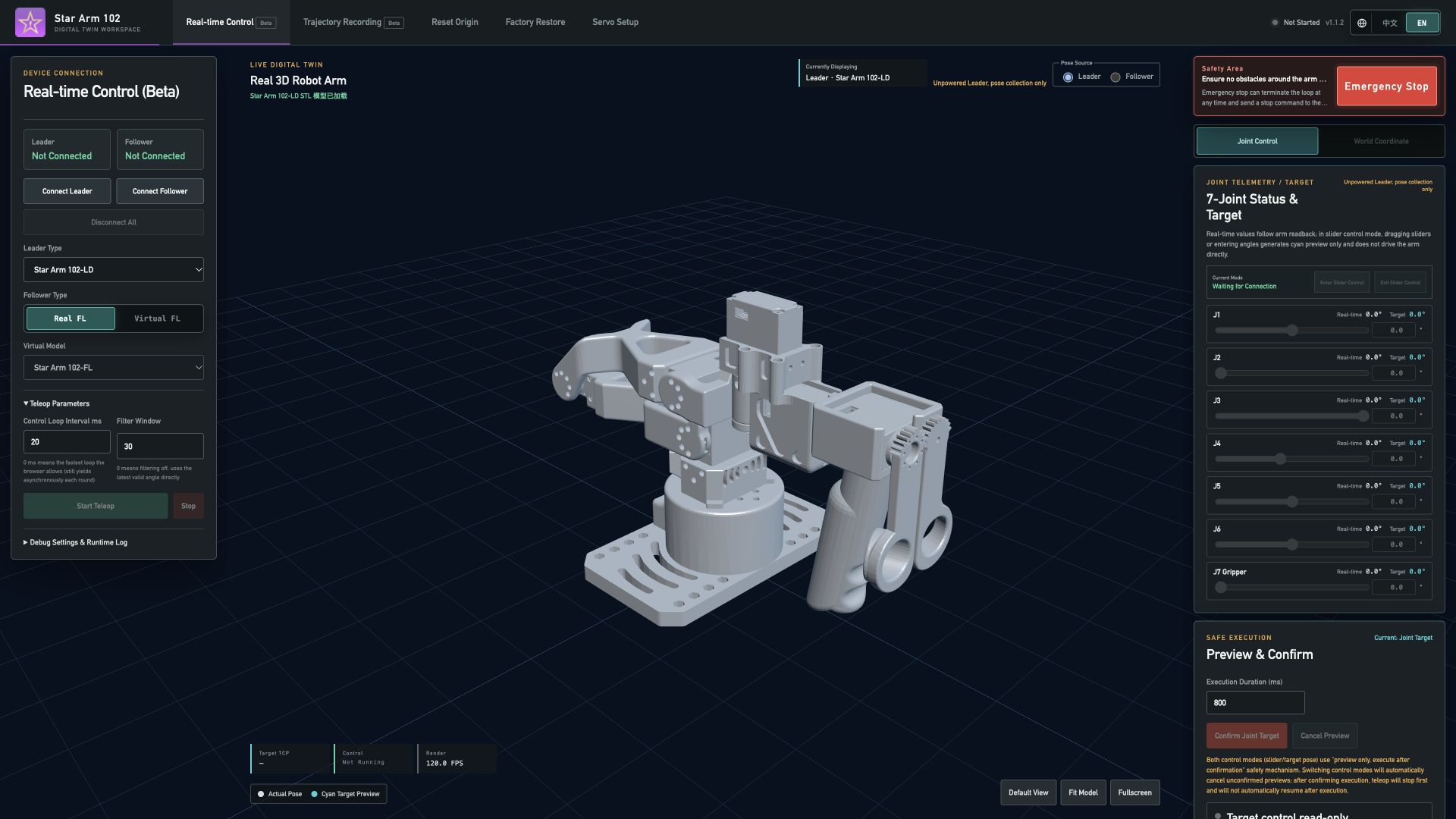
上图为仓库提供的未连接设备界面示意;以实际工具界面为准。浏览器需要支持 Web Serial,工具指南推荐 Chrome / Edge。先确认所选型号和端口,再切换到真实设备操作。虚拟 reBot / A1Z 跟随不代表已支持相应实机。
舵机配置与桌面软件
| 工具 | 用途 | 入口 |
|---|---|---|
| UART / RS-485 网页工具 | 舵机检测、状态读取、参数配置 | 使用指南 |
| Windows 总线舵机软件 | 桌面控制与配置 | 软件下载与指南 |
| 串口工具助手 | 检查发送指令和返回数据 | 使用指南 |
| Python 通信检查 | 只检查 ID 应答,不发送动作 | 运行方法 |
参数写入、硬件零位和恢复出厂设置会影响后续控制。按设备型号选择功能,不用批量重置来处理普通串口连接问题。
相机与环境诊断
| 需要检查什么 | 命令或入口 |
|---|---|
| 相机采集设备和图像 | lerobot-find-cameras opencv |
| Python 依赖冲突 | python -m pip check |
| 保存环境版本 | python -m pip freeze > stararm102-environment.txt |
| 记录代码版本 | 在仓库执行 git rev-parse HEAD |
| 校准与模型特征 | LeRobot 环境选择 |
保存运行命令、完整错误与场景照片,便于重现问题。
进阶工具与自然语言控制
仓库提供 Butterfly 自然语言控制接入资料。先按该集成检查版本和设备条件,再尝试进阶交互;基础入门仍从通信与小幅控制开始。