LeRobot 与 ACT
先体验现成任务,再学习采集示范和训练自己的策略。 LeRobot 提供设备接入、遥操作、数据采集与策略训练框架,ACT 是其中一种模仿学习策略。Web 工作台提供可视化操作入口,命令行流程适合需要控制配置和扩展开发的用户。
预训练体验 · Web 可视化操作 · LeRobot 环境与接入 · 遥操作与数据采集
开始前应已完成连接与零位检查和一种小幅控制。先选下面一条路线;预训练体验、Web 训练和命令行开发可以分别开始,六节内容不要求依次全部执行。
| 你的目标 | 建议路径 |
|---|---|
| 先体验已有动作 | 第 1 节:按模型包选择原生或浏览器推理,无需先采集数据 |
| 用网页训练自己的任务 | 工作台准备 → 任务与采集 → Web 训练 → 评估,可跳过第 3 节的 CLI 安装 |
| 使用 LeRobot 命令行 | 环境与校准 → 任务与采集 → CLI 训练 → 评估,无需安装 Web 服务 |
| 开发双臂或自定义集成 | 对应单臂流程通过后进入第 6 节 |
1. 预训练 ACT 体验
目前 GitHub 已公开 ACT 积木放置发布包:让 FL 将积木放到预先布置的工作区中心,无需重新训练。先确认手里的模型格式:
| 模型来源与格式 | 应走哪条路径 |
|---|---|
GitHub act-pick-v1.0.0 的 TAR.GZ 发布包 |
按下方积木放置步骤,使用配套原生推理环境 |
已获得含 web-act.json 与 model.onnx 的适配包 |
跳到浏览器推理,按该包自己的相机与校准要求操作 |
只有 FL 时可以先完成手动控制;体验该积木模型还需要两路相机和下表中的计算环境。主臂不是自主推理的必需设备。
| 项目 | 该发布模型的要求 |
|---|---|
| 机械臂 | Star Arm 102-FL,7 个位置通道 |
| 相机 | 俯视 up、正面 front,均为 640 × 480、30 FPS |
| 场景 | 按发布教程复现积木、目标区、相机位置和视角 |
| 模型包 | stararm102_pick_act_torch271.tar.gz |
| 发布版本 | act-pick-v1.0.0,训练 100,000 步的检查点 |
| 原始推理路径 | Ubuntu 22.04、兼容 CUDA 的 NVIDIA GPU、发布版 LeRobot 插件 |
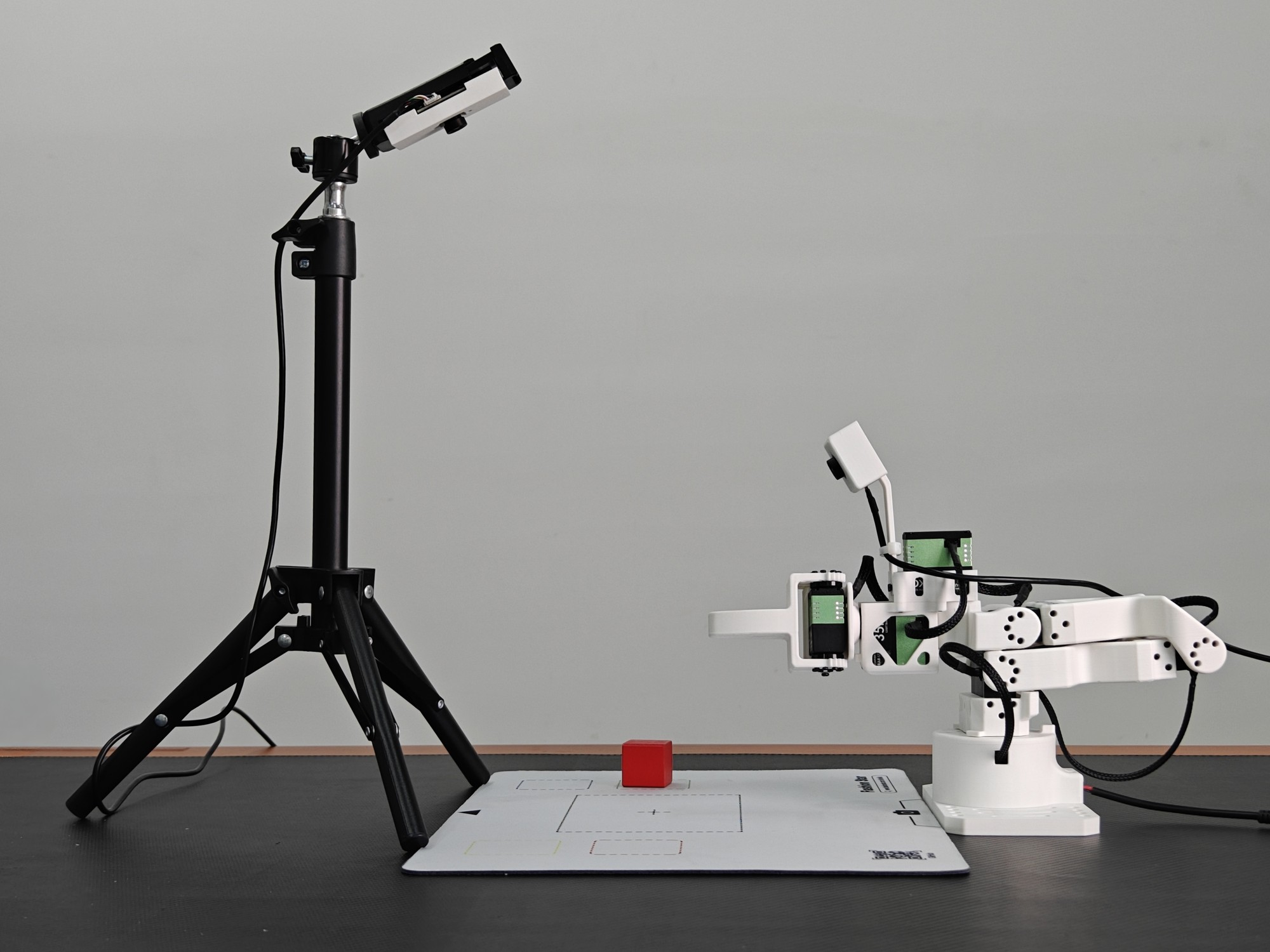
- 在发布页下载模型,按配套校验文件确认完整性,保留配置与处理器文件。
- 对照场景与相机布置摆放设备,核对
up/front对应的真实画面。 - 按配套推理指南准备发布版环境、校准和设备配置。不要用新插件的类型名直接替换旧配置。
- 先检查相机和关节反馈,确认起始场景后运行一次,记录成功或失败的原因,再重复试验。
完成标准: 能在明确的设备、模型、校准与场景条件下复现任务。发布版尚未给出测得的成功率;环境变化后应重新评估。
Web 工作台的模型管理支持完整 ACT ZIP 及旧版 TAR.GZ 导入;导入后仍需检查特征、相机和校准是否匹配。该 TAR.GZ 发布包不能直接当成浏览器 ONNX 模型包使用。其他随设备交付的预训练动作,按各自的模型说明确认任务条件。
浏览器推理
仅在已获得浏览器适配包时走此路径。 此路径不要求 Python、PyTorch 或本地推理服务。没有适配包时,返回上方 GitHub 发布模型的原生流程;不要把 TAR.GZ 改扩展名后导入。
- 打开 ACT 浏览器推理,导入含
web-act.json和model.onnx的包。 - 查看模型声明的关节、相机和归一化要求,按需加载本机校准 JSON。
- 连接 FL,按模型所需视图选择相机,检查预览和关节反馈。
- 先运行校验/预热,确认真实图像和状态可被模型读取;这一步不发送运动。
- 检查工作区和起始姿态,再确认执行。保持页面在前台,按界面提供的停止操作结束任务。
完成标准: 模型校验通过,输入匹配,单次任务完成且可以停止。页面目标频率不是所有电脑都能达到的性能保证。当前公开 ACT 发布包与此模型格式不同,浏览器适配包应从其配套发布或交付资料获取。
2. Web 可视化采集与训练
工作台把设备连接、示范采集、训练任务、模型管理和实机推理串联起来。按任务选择对应工作区:
| 工作区 | 你要完成的操作 | 需要准备 |
|---|---|---|
| 数据采集 | 配置主从臂与相机,录制并检查回合 | 本地设备服务;无需先手动搭建完整训练环境 |
| 训练任务 | 选择数据集、检查配置、提交训练并查看日志 | 按工作台提示准备 Ubuntu 22.04 / 24.04 本地组件与训练环境 |
| 模型管理 | 保存或导入模型,检查配套配置 | 完整模型包与匹配的关节、相机和校准信息 |
| 实机推理 | 连接设备并运行单次评估 | FL、相机和已检查的模型 |
- 准备 LD / HD 主臂、FL 从臂及两路相机;只体验现成模型的用户返回第 1 节。
- 停止控制台中的动作,点击 全部断开并释放相机,再切换到 ACT 工作台。
- 按页面提示安装并启动采集所需本地设备服务,确认工作台显示服务可用。
- 继续定义任务与采集。训练组件在提交训练前按工作台提示准备,无需在本节提前运行 CLI 安装命令。
完成标准: 工作台设备服务可用,串口与相机已释放给工作台。下一步在工作台内连接设备,不需要再回实时控制页面建立第二个连接。
3. LeRobot 环境、设备接入与校准
本节用于命令行路径。Web 用户按工作台管理环境;导入外部模型时,同样需要核对下表中的特征与校准要求。
选择匹配的环境
| 路径 | 特征与边界 |
|---|---|
| 已发布 ACT 模型 | Motor_0…Motor_5、gripper,配套 0.0.1 插件;使用发布说明中的环境 |
| 新的单臂 HD / FL 任务 | stararm102_hd / stararm102_fl,命名关节;按当前单臂插件说明安装 |
| Web 工作台 | 使用本地服务及工作台配置;导入模型时核对特征、相机与校准 |
不同代际的插件分别安装,不混用校准。已发布策略的关节名称、单位和相机配置不能直接套到新插件。
安装并检查设备
- 按 LeRobot 环境安装创建独立环境,安装所选插件和依赖。
- 检查
pip check、插件导入与 CLI 帮助是否正常,记录代码及依赖版本。 - 确认主从型号、实际串口、关节 ID 和按钮配置,关闭占用设备的其他程序。
- 按主从校准步骤分别保存校准,后续使用相同的
teleop.id与robot.id。 - 读取关节反馈,检查方向、范围与物理姿态,再进行遥操作。
硬件零点在 Web 控制台按参考姿态设置;LeRobot 校准用于所选插件的范围与映射,多圈计数重置也不能替代这两项操作。
完成标准: 环境检查通过,主从设备与校准标识明确,重新连接后反馈与实际姿态一致。
4. 遥操作与数据采集
先定义自己的任务
先选择一个能重复布置的小任务,例如把固定区域内的物体放进指定容器。写清楚:
- 开始状态:机械臂、物体、容器的位置,以及相机视角。
- 成功标准:物体最终在哪里、是否松开、何时算完成。
- 变化范围:需要覆盖哪些起始位置、方向或光照变化。
- 失败类型:未抓住、放置偏差、动作中断等。
示范应覆盖你希望模型处理的变化,同时保持任务描述和相机配置一致。
检查遥操作与相机
- Web 用户在 ACT 工作台内连接主从臂,检查小幅跟随,不同时打开实时控制连接;命令行用户按 LeRobot 无相机遥操作检查方向、夹爪与按钮行为。
- 确认小范围动作正常后,再添加相机。CLI 用户按相机配置识别设备与图像。
- 固定相机视角、输入名称、分辨率和帧率,检查画面连续、没有持续遮挡,再开始录制。
通过 Web 工作台采集
打开 ACT 工作台,进入 数据采集。
- 确认已完成工作台准备,本地服务状态正常。
- 选择 LD / HD 主臂和 FL 从臂,连接设备,检查姿态和遥操作。
- 配置两路相机,预览画面。工作台提供
wrist/world视图配置;它们不能仅改名就当作已发布模型的up/front视角。 - 设置任务名称和数据集标识,创建并锁定配置。第一轮建议先使用 640 × 480、30 FPS,核对真实采集状态。
- 录制一次完整示范,结束后检查相机画面、动作/状态波形和回合结果。
- 检查首个回合正确后再继续采集,及时导出备份;工作台支持数据集 ZIP 导入和导出。
完成标准: 一个回合可以查看,图像与动作连续,任务完成过程清晰,配置可复用。删除或排除失败回合前,先保留原始记录,便于追查问题。
通过 LeRobot 命令行采集
命令行用户按 GitHub LeRobot 教程中的对应设备录制流程操作,保持第 3 节选定的环境与校准标识。
- 指定实际主从端口、相机配置、任务描述与新的数据集标识。
- 先录制少量回合,检查图像、动作/状态、任务标签与保存数量。
- 确认首个回合完整后再扩展采集量,保留原始数据和配置。
- 如需动作回放,先检查轨迹、初始姿态与工作区;回放会驱动真实机械臂。
完成标准: 至少能回看一个完整示范,并说明数据使用了哪套设备、相机、关节特征与校准。
5. ACT 训练与评估
先确认已保存至少一个可检查的完整数据集;测试录制成功不代表数据量与场景覆盖已足够训练。下面按实际采集路径选择一项。
Web 工作台训练
- 抽查回合的开头、抓取过程与结尾,确认画面对应动作,没有明显中断或错误映射。
- 进入 训练任务。按工作台提示准备 Ubuntu 22.04 / 24.04 的本地组件与训练环境;训练端负责准备 PyTorch / LeRobot 依赖。
- 选择本次数据集,核对策略、输入视图、关节特征与输出目录,再提交任务。
- 查看任务状态和日志。完成后进入 模型管理,保留模型、训练配置和数据版本。
完成标准: 训练任务完成,模型文件与配置完整,能追溯到使用的数据。训练完成或 loss 降低不等于实机任务已经通过。
LeRobot 命令行训练
沿用采集时的独立环境,按 GitHub LeRobot 教程的 ACT 训练命令执行:
- 核对实际数据集标识、图像输入名、动作特征和任务描述。
- 设置新的训练输出目录与策略配置,确认所需计算设备可用,再启动训练。
- 查看日志与检查点,保留权重、预处理配置、数据版本和依赖版本。
- 使用配套评估命令前,先检查下方的模型、校准与场景条件。
实机评估
Web 用户执行下面的工作台步骤;CLI 用户在原环境中按 GitHub 配套评估流程配置模型路径、设备和新评估目录,无需转到 Web 导入模型。两条路径都先做单次试验并保存结果。
- 在模型管理选择或导入完整模型包,检查动作维度、关节特征、相机视图和校准要求。
- 进入 实机推理,连接 FL 与相机,确认数据来自当前设备。
- 若模型使用归一化关节范围,按要求加载自己设备的范围校准 JSON;工作台采集的原生角度数据与外部归一化数据不能混用。
- 复位到预定初始场景,先执行单次任务,记录结果;之后再逐步增加场景变化。
| 每次评估记录 | 示例内容 |
|---|---|
| 版本 | 模型、训练数据、设备与校准版本 |
| 场景 | 相机位置、物体起点、光照变化 |
| 结果 | 总尝试数、成功数、失败类型 |
| 下一步 | 补哪些示范,还是修正相机、校准或执行配置 |
6. 双臂与进阶开发
单臂通信、校准、采集与评估通过后,再扩展到双臂。双臂使用左右两套主从设备与 14 个动作/状态字段,不能只把单臂配置中的串口数量加倍。
- 标记左右主从设备,分别确认四个端口、按钮配置与参考姿态。
- 按双臂适配器说明检查左右字段、相机视图和动作映射。
- 先检查单侧,再检查双侧协同;重新建立对应的数据集与评估配置。
- 扩展设备或插件时,保留关节名称、单位、范围与校准约定,先验证数据接口,再进入训练与实机执行。
完成标准: 左右设备及数据字段可明确区分,能追溯一次采集和评估使用的配置。
LeRobot CLI 参考 · 单臂源码 · 双臂源码 · Python 双臂控制
GitHub 保存可执行命令、插件版本和模型文件;Wiki 按任务组织操作顺序与完成标准。遇到异常请查看故障排查。